Conectando o Google Calendar ao Slack
Passo a passo para conectar o Google Calendar ao Slack
1. Na Aba inicial, vá em App.
2. Pesquise o App do Google Calendar Clique em Connect Account, ele vai abrir uma aba do navegador para você logar com o seu email da Apta.
3. Resumo da Agenda Configure se deseja receber um resumo da sua agenda diariamente por mensagem no Slack. Selecione dias e horários para receber a notificação.
4. Habilite a sincronização de Status Essa etapa é muito importante pra que a Apta entenda a sua disponibilidade de prestação do serviço dentro do horário comercial.
E como isso fica visível?
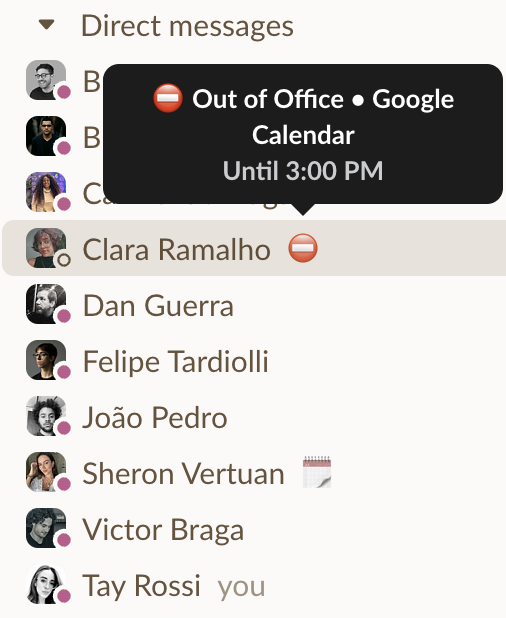
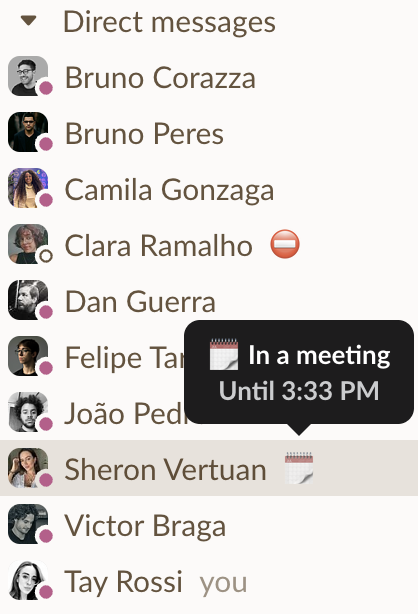
Com o Google Calendar e o Slack conectados, o status do Slack atualiza automaticamente para eventos OOO na agenda (⛔) e para reuniões (🗓️).
Ao lado do nome dos seus contatos, é exibido um emoji indicando o status de cada pessoa. Ao passar o mouse sobre ele, você vê mais informações sobre o status, incluindo a data de duração.